miércoles, 27 de junio de 2012


REPORTE DE LA PRACTICA..
Procedimiento: crear una red LAN (VPN)
Objetivo: instalar y configurar una red LAN aplicando conocimientos básicos para la conexión de equipos mediante un dispositivo (switch)
Requerimientos de equipos y dispositivos:
ü Un switch
ü Un Access point
ü 6 computadoras
ü 3 antenas inalámbricas
ü 3 tarjetas de red Ethernet
ü 4 cables directos o de configuración directa
Procedimiento:
Pasos para configurar la red:
1) Configurar la IP
2) Crear grupo de trabajo
3) Instalación de los equipos y dispositivos(en este momento no es necesario por que ya esta instalado)
Configurar la red mediante la siguiente IP
145.150.132.XX
Crear una red WLAN (instalación del dispositivo Access point, configurarlos)
Ø Cambiar el nombre de la red
Ø Cambiar contraseña para la conexión a esa red
Ø Cambiar contraseña para entrar al stup
Para crear una red LAN necesitamos crear un red VPN la cual es una red personal virtual esta red no necesita internet
Resolución de problemas cuando no se visualizan los equipos en una red:
A. Verificar que este desactiva el fireware
B. Verificar que todos los equipos estén en el mismo grupo de trabajo
C. Verificar que no tengan ningún programa que visualicen los equipos
Procedimiento
Convertir una ip automática a una ip fija cuando ya tenemos el servicio de internet
Resolución de problemas como verifico la ip que me proporciono el dispositivo:
Nos vamos a Ejecutar
CMD (símbolo del sistema)
Escribimos ipconfig/all
Copiar los datos que proporciona el símbolo del sistema como son:
· Dirección IP: 192.168.1.171
· Mascara de sub red: 255.255.255.0
· Puerta de enlace: 192.168.1.254
· Servidor DHCP: 192.168.1.254
· Servidor DNS: 192.168.1.254
En caso de no tener acceso a internet se desactiva el muro de firewall
jueves, 31 de mayo de 2012

Configuracion de las vpn**¡¡¡
VPN Windows 7
Paso 1.
Ir a Inicio (Icono de Windows) —>Panel de Control —> Redes e Internet —>Centro de Redes y Recursos Compartidos.

Paso 2.
Seleccionar “Configurar una nueva conexión o red”

Paso 3.
Seleccionar “Conectarse a un área de trabajo” y hacer clic en “Siguiente”

Paso 4.
Seleccionar “Usar mi conexión a Internet (VPN)”

Paso 5.
Indicar como dirección de Internet “vpn.ugr.es”, y como Nombre del destino “Conexión VPN”. Si el equipo lo usan varias personas, activar la casilla “Permitir que otras personas utilicen esta conexión”.

Paso 6.
Indicar su nombre de usuario (su correo electrónico). No escriba nada en el dominio, Una vez introducidos los datos, haga clic en Conectar.

Cuando aparezca la siguiente pantalla, haga clic en omitir.

Paso 7.
Hemos finalizado la configuración con el asistente. Haga clic en cerrar.

La conexión ya está creada, por lo que no es necesario volver a crear la conexión para conectarnos a la VPN.
A partir de este momento, para conectarse basta pulsar en “Conectar” en la conexión VPN, haciendo clic previamente sobre el icono de redes de la barra de tareas.

Indicar nombre de usuario (su correo electrónico) y contraseña obtenida previamente desde http://vpn.ugr.es. Siga las instrucciones de este enlace
Caracteristicas de las vpn -*-
Una VPN proporciona conectividad en distancias potencialmente grandes. En este aspecto, una VPN es una forma de red WAN. Las VPN permiten compartir archivos, video conferencias y servicios de red similares. Las VPN generalmente no proporcionan ninguna funcionalidad que no sea ya ofrecida por otras alternativas, pero una VPN implementa esos servicios con mayor eficiencia y economía en la mayoría de los casos...

Una característica importante de una VPN es su capacidad de trabajar tanto sobre redes privadas como en públicas como la Internet. Utilizando un método llamado "tunneling", una VPN puede usar la misma infraestructura de hardware de las conexiones de Internet o Intranet existentes. Las tecnologías VPN incluyen varios mecanismos de seguridad para proteger las conexiones virtuales privadas.
Que son las vpn*¡¡¡
Una red privada virtual, RPV, o VPN de las siglas en inglés de Virtual Private Network, es una tecnología de red que permite una extensión de la red local sobre una red pública o no controlada.
Ejemplos comunes son la posibilidad de conectar dos o más sucursales de una empresa utilizando como vínculo Internet, permitir a los miembros del equipo de soporte técnico la conexión desde su casa al centro de cómputo, o que un usuario pueda acceder a su equipo doméstico desde un sitio remoto, como por ejemplo un hotel. Todo ello utilizando la infraestructura de Internet.

Configuracion de una vlan**¡¡¡
Configurar VLAN
Para el caso de que se requiera separar dos redes en un mismo switch, uno de los métodos es a través de VLAN (Red de Area Local Virtual). Que nos permiten crear distintas redes en un mismo equipo físico.
Tenemos el caso de que en una institución se desea separar la Red de Alumnos y la Red Administrativa, cada una con su propia salida a Internet. Se cuenta con tres switch dos en un edificio y el tercero en otro.
Para el caso del edificio A, las redes están separadas en cada equipo, el problema surge en el edificio B, donde se desea tener en el switch servicio tanto para el área administrativa como para los alumnos.
La solución es hacerlo a través de Vlan´s una para la red de alumnos y otra para la administración.
Configuramos en el switch las Vlan por ejemplo:
Vlan 30 para Alumnos
Vlan 20 Para Administrativos.
En el equipo en modo de configuración:
Usando el comando Vlan database
Switch#vlan database
% Warning: It is recommended to configure VLAN from config mode,
as VLAN database mode is being deprecated. Please consult user
documentation for configuring VTP/VLAN in config mode.
Switch(vlan)#vlan 20
Name: VLAN0020
Switch(vlan)#vlan 30
Name: VLAN0030
Para el caso de que se requiera separar dos redes en un mismo switch, uno de los métodos es a través de VLAN (Red de Area Local Virtual). Que nos permiten crear distintas redes en un mismo equipo físico.
Tenemos el caso de que en una institución se desea separar la Red de Alumnos y la Red Administrativa, cada una con su propia salida a Internet. Se cuenta con tres switch dos en un edificio y el tercero en otro.
Para el caso del edificio A, las redes están separadas en cada equipo, el problema surge en el edificio B, donde se desea tener en el switch servicio tanto para el área administrativa como para los alumnos.
La solución es hacerlo a través de Vlan´s una para la red de alumnos y otra para la administración.
Configuramos en el switch las Vlan por ejemplo:
Vlan 30 para Alumnos
Vlan 20 Para Administrativos.
En el equipo en modo de configuración:
Usando el comando Vlan database
Switch#vlan database
% Warning: It is recommended to configure VLAN from config mode,
as VLAN database mode is being deprecated. Please consult user
documentation for configuring VTP/VLAN in config mode.
Switch(vlan)#vlan 20
Name: VLAN0020
Switch(vlan)#vlan 30
Name: VLAN0030
Caracteristicas de las vlan*¡¡
Es un método de crear redes lógicamente independientes dentro de una misma red física. Varias VLANs pueden coexistir en un único conmutador físico o en una única red física. Son útiles para reducir el tamaño del Dominio de difusión y ayudan en la administración de la red separando segmentos lógicos de una red de área local (como departamentos de una empresa) que no deberían intercambiar datos usando la red local (aunque podrían hacerlo a través de un enrutador o un switch capa 3).
Una 'VLAN' consiste en una red de ordenadores que se comportan como si estuviesen conectados al mismo conmutador, aunque pueden estar en realidad conectados físicamente a diferentes segmentos de una red de área local. Los administradores de red configuran las VLANs mediante software en lugar de hardware, lo que las hace extremadamente flexibles. Una de las mayores ventajas de las VLANs surge cuando se traslada físicamente algún ordenador a otra ubicación: puede permanecer en la misma VLAN sin necesidad de cambiar la configuración IP de la máquina.

Que son las vlan
Una VLAN (acrónimo de virtual LAN, «red de área local virtual») es un método de crear redes lógicamente independientes dentro de una misma red física.Varias VLANs pueden coexistir en un único conmutador físico o en una única red física. Son útiles para reducir el tamaño del dominio de difusión y ayudan en la administración de la red separando segmentos lógicos de una red de área local (como departamentos de una empresa) que no deberían intercambiar datos usando la red local (aunque podrían hacerlo a través de un enrutador o un conmutador de capa 3 y 4).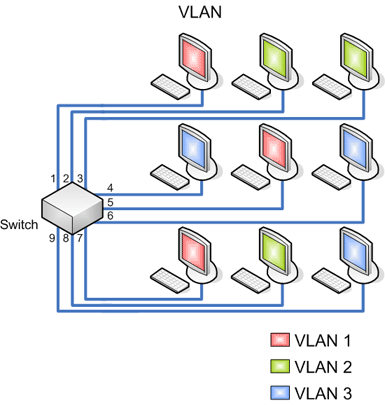
domingo, 25 de marzo de 2012
viernes, 23 de marzo de 2012
miércoles, 21 de marzo de 2012
Norma 802.11N**
En enero de 2004, el IEEE anunció la formación de un grupo de trabajo 802.11 (Tgn) para desarrollar una nueva revisión del estándar 802.11. La velocidad real de transmisión podría llegar a los 600 Mbps (lo que significa que las velocidades teóricas de transmisión serían aún mayores), y debería ser hasta 10 veces más rápida que una red bajo los estándares 802.11a y 802.11g, y unas 40 veces más rápida que una red bajo el estándar 802.11b. También se espera que el alcance de operación de las redes sea mayor con este nuevo estándar gracias a la tecnología MIMO Multiple Input – Multiple Output, que permite utilizar varios canales a la vez para enviar y recibir datos gracias a la incorporación de varias antenas (3). Existen también otras propuestas alternativas que podrán ser consideradas. El estándar ya está redactado, y se viene implantando desde 2008. A principios de 2007 se aprobó el segundo boceto del estándar. Anteriormente ya había dispositivos adelantados al protocolo y que ofrecían de forma no oficial este estándar (con la promesa de actualizaciones para cumplir el estándar cuando el definitivo estuviera implantado). Ha sufrido una serie de retrasos y el último lo lleva hasta noviembre de 2009. Habiéndose aprobado en enero de 2009 el proyecto 7.0 y que va por buen camino para cumplir las fechas señaladas.[1] A diferencia de las otras versiones de Wi-Fi, 802.11n puede trabajar en dos bandas de frecuencias: 2,4 GHz (la que emplean 802.11b y 802.11g) y 5 GHz (la que usa 802.11a). Gracias a ello, 802.11n es compatible con dispositivos basados en todas las ediciones anteriores de Wi-Fi. Además, es útil que trabaje en la banda de 5 GHz, ya que está menos congestionada y en 802.11n permite alcanzar un mayor rendimiento.
El estándar 802.11n fue ratificado por la organización IEEE el 11 de septiembre de 2009 con una velocidad de 600 Mbps en capa física.[2] [3]
En la actualidad la mayoría de productos son de la especificación b o g , sin embargo ya se ha ratificado el estándar 802.11n que sube el límite teórico hasta los 600 Mbps. Actualmente ya existen varios productos que cumplen el estándar N con un máximo de 300 Mbps (80-100 estables).
El estándar 802.11n hace uso simultáneo de ambas bandas, 2,4 Ghz y 5,4 Ghz. Las redes que trabajan bajo los estándares 802.11b y 802.11g, tras la reciente ratificación del estándar, se empiezan a fabricar de forma masiva y es objeto de promociones por parte de los distintos ISP, de forma que la masificación de la citada tecnología parece estar en camino. Todas las versiones de 802.11xx, aportan la ventaja de ser compatibles entre sí, de forma que el usuario no necesitará nada más que su adaptador wifi integrado, para poder conectarse a la red.
Sin duda esta es la principal ventaja que diferencia wifi de otras tecnologías propietarias, como LTE, UMTS y Wimax, las tres tecnologías mencionadas, únicamente están accesibles a los usuarios mediante la suscripción a los servicios de un operador que está autorizado para uso de espectro radioeléctrico, mediante concesión de ámbito nacional.
La mayor parte de los fabricantes ya incorpora a sus líneas de producción equipos wifi 802.11n, por este motivo la oferta ADSL, ya suele venir acompañada de wifi 802.11n, como novedad en el mercado de usuario doméstico.
Normas 802.11A Y 802.11B**
802.11a
La revisión 802.11a fue aprobada en 1999. El estándar 802.11a utiliza el mismo juego de protocolos de base que el estándar original, opera en la banda de 5 Ghz y utiliza 52 subportadoras orthogonal frequency-division multiplexing (OFDM) con una velocidad máxima de 54 Mbit/s, lo que lo hace un estándar práctico para redes inalámbricas con velocidades reales de aproximadamente 20 Mbit/s. La velocidad de datos se reduce a 48, 36, 24, 18, 12, 9 o 6 Mbit/s en caso necesario. 802.11a tiene 12 canales sin solapa, 8 para red inalámbrica y 4 para conexiones punto a punto. No puede interoperar con equipos del estándar 802.11b, excepto si se dispone de equipos que implementen ambos estándares.
Dado que la banda de 2,4 Ghz tiene gran uso (pues es la misma banda usada por los teléfonos inalámbricos y los hornos de microondas, entre otros aparatos), el utilizar la banda de 5 GHz representa una ventaja del estándar 802.11a, dado que se presentan menos interferencias. Sin embargo, la utilización de esta banda también tiene sus desventajas, dado que restringe el uso de los equipos 802.11a a únicamente puntos en línea de vista, con lo que se hace necesario la instalación de un mayor número de puntos de acceso; Esto significa también que los equipos que trabajan con este estándar no pueden penetrar tan lejos como los del estándar 802.11b dado que sus ondas son más fácilmente absorbidas.
802.11b
La revisión 802.11b del estándar original fue ratificada en 1999. 802.11b tiene una velocidad máxima de transmisión de 11 Mbps y utiliza el mismo método de acceso definido en el estándar original CSMA/CA. El estándar 802.11b funciona en la banda de 2,4 GHz. Debido al espacio ocupado por la codificación del protocolo CSMA/CA, en la práctica, la velocidad máxima de transmisión con este estándar es de aproximadamente 5,9 Mbits sobre TCP y 7,1 Mbit/s sobre UDP.
martes, 13 de marzo de 2012
*Instalar y configurar una tarjeta de red*

*Instalar y configurar una tarjeta de red*
Para la instalación de una tarjeta de red necesitamos lo siguiente:
ü Desconectar de la energía eléctrica
ü Mesa de trabajo
ü Buena iluminación
ü Contar con una pulsera antiestática
ü Verificar los tipos de ranuras contar con las herramientas adecuadas
ü Contar con las herramientas necesarias para desatornillar
ü Tener cuidado al introducir las tarjetas
Para iniciar procedemos a desatornillar nuestro gabinete la parte trasera de nuestro gabinete, para poder introducir nuestra tarjeta, no olvidando colocar los tornillos en un lugar seguro para evitar que estos se nos extravíen.
Mientras tanto quitaremos la antena de nuestra tarjeta y verificaremos el tipo de ranura de esta.
Una vez identificando el tipo de ranura que es, procedemos a insertar nuestra tarjeta evitando forzar ya que podemos causar algún daño en nuestro equipo, como por ejemplo en nuestra tarjeta madre.
Para finalizar atornillaremos nuestro gabinete
martes, 6 de marzo de 2012
Creación de foro acerca de redes inalámbricas y la forma en la que convivimos con ellas...*
Crear una composicion de almenos una cuartilla sobre como las redes inalambricas han afectado nustra vida diaria..
 Antes cuando solo nos podiamos conectar a internet por medio de cable a la mayoria de las personas se le hacia muy fastidioso este tipo de conexion pero con el tiempoy el avance de la tecnologia empezaron a existir las REDES INALAMBRICAS.si miramos por una parte los beneficios Nos Permiten relacionarse y comunicarse con gente de otros países. En cierta manera son buenas siempre y cuando no nos olvidemos de la demas gente que vive a nuestro alrededor...mucha de la gente en la actualidad no puede vivir sin la tecnologia pero debemos de tener en cuenta que esto no siempre soluciona los problemas..simplemente debemos tomarlo como un buen beneficio ya que ahora nos podemos conectar sin ningun problema...cualquier tipo de tecnologia es buena siempre y cuando se sepa administrar de la mejor manera..
Creación de foro acerca de redes inalámbricas y la forma en la que convivimos con ellas...*
¿Como las redes inalambricas han afectado la forma en la que vivimos y como es que tenemos contacto con ellas?
Mas que nada nos ha falitado tareas diarias que comunmente teniamos que realizar personalmente...Ahora tenemos la facilidad de conectarnos en cualquier lugar en donde estemos ya sea parque,tienda,hospital,banco etc etc...
La manera en la que tenemos contacto es cuando sin pensarlo nos conectamos y buscamos algun dato Y es ahi cuando nos relaccionamos con las redes inalambricas ..han modificado nuestra vida para bien pero en algunos aspectos nos han afectado..

Mas que nada nos ha falitado tareas diarias que comunmente teniamos que realizar personalmente...Ahora tenemos la facilidad de conectarnos en cualquier lugar en donde estemos ya sea parque,tienda,hospital,banco etc etc...
La manera en la que tenemos contacto es cuando sin pensarlo nos conectamos y buscamos algun dato Y es ahi cuando nos relaccionamos con las redes inalambricas ..han modificado nuestra vida para bien pero en algunos aspectos nos han afectado..
Creacion de foro acerca de redes inalambricas y la forma en la que convivimos con ellas..*
¿Cual es el uso de las comunicaciones inalambricas en lugares como hospitales y bancos?
Para comunicarse con algun familiar que necesite ayuda o que no sepa como realizar algun tramite ya se en el banco o bien en el hospital o para localizar a alguna persona o lugar.
Para comunicarse con algun familiar que necesite ayuda o que no sepa como realizar algun tramite ya se en el banco o bien en el hospital o para localizar a alguna persona o lugar.
creacion de foro acerca de redes inalambricas y la forma en la que convivimos con ellas..*

¿Cual es el uso de las redes inalambricas dentro de la escuela?
Los alumnos que cuenta con internet dentro de la escuela lo emplean para buscar algun tipo de informacion o bien para realizar algun trabajo.
por otra parte un cierto numero de alumnos lo usan para conectarse al facebook o alguna otra red social.
viernes, 24 de febrero de 2012
IEEE 802.11
El comité IEEE 802.11 es el encargado de desarrollar los estándares para las redes de área local inalámbricas.
El estándar IEEE 802.11 se basa en el mismo marco de estándares que Ethernet. Esto garantiza un excelente nivel de interoperatividad y asegura una implantación sencilla de las funciones y dispositivos de interconexión Ethernet/WLAN.
A menudo, las infraestructuras de comunicación basadas en esquemas de cableado tradicionales no son factibles debido a motivos técnicos o económicos. En estos casos, los productos inalámbricos se erigen como alternativas flexibles a las redes cableadas.
La tecnología inalámbrica también ofrece excelentes soluciones cuando se necesitan instalaciones de red temporales.
Suscribirse a:
Comentarios (Atom)